

Un écran brisé, un téléphone muet et voilà que la moitié de votre vie numérique vacille. On répète à l’envi qu’il faut sauvegarder ses données, mais la réalité, c’est que la plupart d’entre nous ne le fait pas aussi souvent qu’il le faudrait. Résultat : quand vient le moment de récupérer ses photos ou ses contacts, impossible de tout rattraper. Voici comment récupérer vos données malgré un écran hors service. Pièces détachées ou astuces de récupération, quelques solutions à connaître pour ne pas tout perdre, même dans les situations les plus corsées.
Récupération de données sur Android
Votre smartphone affiche désormais une mosaïque de fissures, le tactile refuse d’obéir, l’écran vacille ou reste noir ? Plusieurs méthodes existent pour éviter que vos fichiers ne disparaissent à jamais. Dans certains cas, si vous aviez pris l’habitude de stocker vos données sur la carte microSD, il suffit de l’extraire et de la glisser dans le lecteur SD de votre ordinateur. Mais parfois, la situation se complique sérieusement…
Sauvegardez des données sur Android
Première condition : l’appareil doit pouvoir s’allumer et ne pas être verrouillé par un code d’accès. Ensuite, il vous faut un câble USB et un ordinateur.
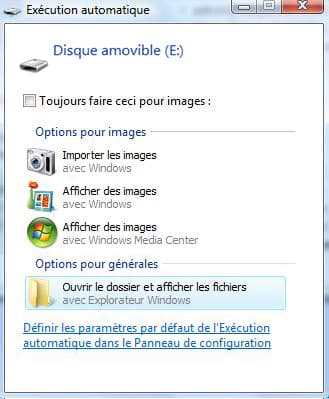
Branchez le téléphone à votre PC. Sous Windows, une fenêtre d’exécution automatique devrait s’ouvrir (voir photo). Sélectionnez « Ouvrir le dossier et afficher les fichiers ». Sur Mac, il faudra passer par le Finder pour retrouver le nom de votre appareil ou installer Android File Transfer pour explorer la mémoire de votre smartphone.
Votre téléphone apparaît alors comme un disque externe. À vous de parcourir les dossiers et de copier ce qu’il vous faut sur votre ordinateur : photos, vidéos, musique, tout peut être transféré ainsi. Les données stockées sur la carte microSD sont accessibles de la même manière.
Avec un Samsung Galaxy, il existe aussi Smart Switch (pour Android 4.0 et plus) ou Smart Kies (pour les versions plus anciennes). Ces deux outils permettent de sauvegarder et de restaurer facilement l’ensemble de votre appareil. Il suffit d’un ordinateur Windows ou Mac, et le logiciel guide les étapes.
Android Studio : déverrouiller un téléphone Android avec l’écran tactile hors service
Si le tactile ne répond plus et que l’écran reste inutilisable, deux options s’offrent à vous : bidouiller côté ordinateur ou remplacer l’écran pour retrouver un accès classique. Pour les plus téméraires, voici une méthode plus avancée, à tenter si vous avez déjà activé le débogage USB dans les options de développement de votre appareil (dans les paramètres, généralement sous « À propos du téléphone »). Sans cette activation préalable, la suite sera impossible.
Voici les étapes à suivre pour tenter de reprendre la main sur votre téléphone :
- Téléchargez le logiciel Android Studio, disponible avec le package SDK Android (Windows 32/64 bits) sur le site officiel des développeurs Android. D’autres applications similaires existent, mais Android Studio reste une référence.
- Installez les pilotes USB adaptés à votre smartphone, généralement à récupérer sur le site du constructeur.
- Lancez l’invite de commandes (menu Démarrer > Rechercher > Invite de commandes), puis tapez : cd C:/android/platform-tools
- Connectez le téléphone à l’ordinateur via USB. S’il est reconnu, son numéro de série s’affichera dans l’invite de commandes. Tapez alors : adb devices
- Puis saisissez deux commandes à la suite. Remplacez 1234 par votre vrai code de verrouillage :
adb shell input text 1234
adb shell input keyevent 66 - Si tout se déroule correctement, le téléphone se déverrouille et vous pourrez effectuer une sauvegarde complète de vos données comme décrit précédemment.
Adaptateur micro-USB, OTG : déverrouiller un smartphone Android dont le tactile ne répond plus
Autre solution, si votre appareil est compatible USB OTG (« On The Go »), une fonction précieuse sur de nombreux modèles Android. Elle permet de connecter des périphériques USB (clés, souris…) à votre téléphone ou tablette. Vérifiez la compatibilité dans les spécifications techniques de votre modèle, souvent indiquées sur le site du fabricant.
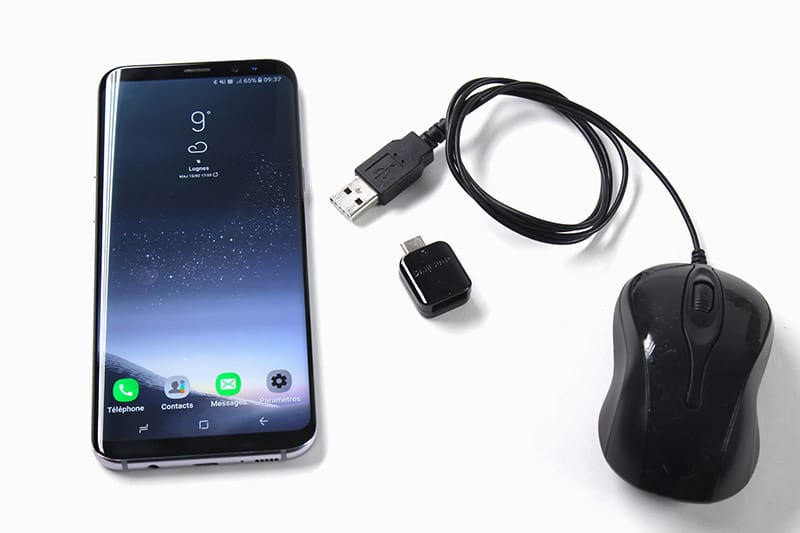
Pour récupérer vos données avec cette méthode, il faut réunir une souris USB et un adaptateur microUSB-OTG. Branchez l’adaptateur sur le port microUSB de votre appareil, puis connectez la souris à l’autre extrémité.
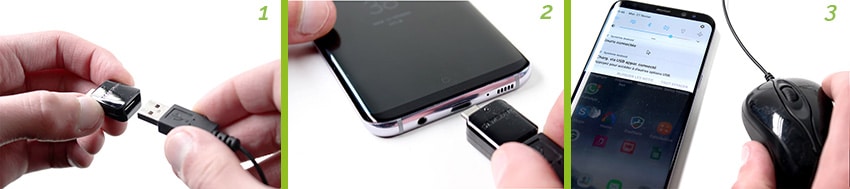
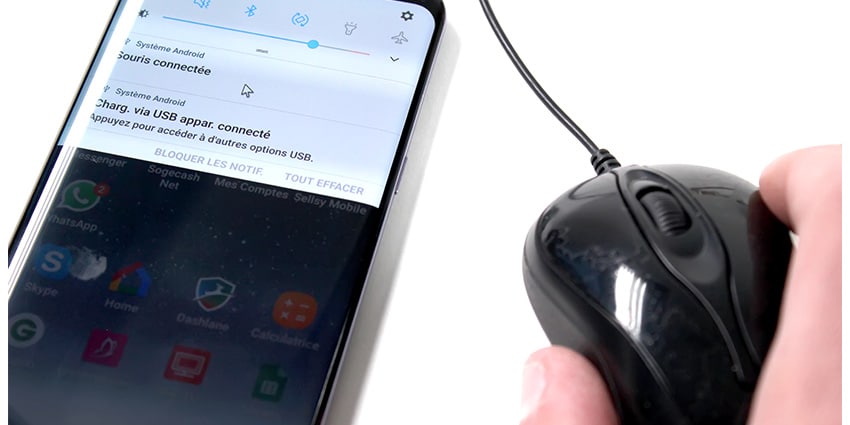
Allumez le téléphone : le curseur apparaît à l’écran, contrôlable via la souris. Vous pouvez alors naviguer dans le menu, saisir le code de déverrouillage, et transférer vos fichiers sur la carte SD, via Bluetooth ou par e-mail. D’un coup, votre smartphone prend des airs d’ordinateur ultra-portable, prêt à livrer ses secrets.
Récupération de données sur iOS
Votre iPhone vient de rendre l’âme ? Avant toute chose, connectez-le à un ordinateur : si la machine reconnaît le téléphone, iTunes démarrera automatiquement (surtout si l’ordinateur a déjà été autorisé auparavant pour cet iPhone).
Ouvrez iTunes et lancez une sauvegarde de votre appareil. Vous pouvez choisir d’enregistrer la sauvegarde sur iCloud ou sur le disque local de l’ordinateur. Pour ceux qui avaient déjà activé les sauvegardes automatiques dans le cloud, il suffit de se connecter sur icloud.com pour retrouver photos, vidéos, contacts et autres contenus.
Si la sauvegarde ne fonctionne pas (conflit logiciel, appareil non reconnu…), il reste possible de restaurer l’iPhone à partir d’une ancienne sauvegarde. Attention : les fichiers ajoutés entre-temps (photos, messages, applications) seront définitivement perdus. À noter aussi, si vous aviez synchronisé vos contacts avec Google, Outlook ou un autre compte, ceux-ci peuvent être récupérés indépendamment.
Sur Windows, il n’est pas obligatoire de passer par iTunes pour transférer uniquement les photos et vidéos. Une fois l’iPhone branché, il apparaît comme un périphérique de stockage USB. Ouvrez l’Explorateur de fichiers, cliquez sur iPhone et accédez aux dossiers qui contiennent vos images et vidéos. Il suffit de copier ou glisser-déposer les fichiers désirés sur votre ordinateur.
Bien protéger son téléphone
Les solutions pour préserver son téléphone sont nombreuses, et il vaut mieux les appliquer en permanence pour éviter la casse ou la panne soudaine. Quelques précautions simples permettent d’éviter bien des déconvenues.
Pensez à chaque élément de votre appareil : écran, coque, boutons, tout mérite une attention régulière. Mieux vaut prévenir que de devoir remplacer une vitre ou changer un composant fragile.
Pour limiter les risques, l’utilisation d’une coque rigide et solide fait la différence. Elle absorbe efficacement les chocs, même lors d’une chute inattendue, et protège surtout l’écran grâce à des bords surélevés qui dépassent légèrement la surface du téléphone.
Pour une sécurité renforcée, ajoutez un verre trempé sur l’écran. Ce film protecteur joue le rôle de bouclier et évite que la dalle d’origine ne se fissure au moindre impact. Toutefois, prenez soin de bien l’appliquer pour éviter les bulles d’air et garantir une couverture homogène.
Autre réflexe : surveillez l’endroit où vous posez votre téléphone. Favorisez un emplacement stable et en hauteur, loin des zones de passage ou des bords de table. Cela réduit les risques de chute ou d’écrasement accidentel. Évitez également de jeter votre appareil sur une surface dure, un geste qui peut coûter cher.
Remplacer une vitre de smartphone n’a rien d’anodin : c’est une opération technique, qui demande de la minutie et de la patience. Si vous devez vous lancer dans cette réparation, un guide détaillé vous aidera à réussir chaque étape. Pour un tutoriel complet, consultez ce lien : réparer l’écran cassé de mon téléphone.
En suivant ces conseils, vous augmentez vos chances de conserver un téléphone en parfait état, ou de lui offrir une seconde jeunesse, même après une mauvaise chute. Finalement, un appareil bien protégé, c’est un peu de tranquillité d’esprit retrouvée au quotidien.